01
Запустите и нажмите «Отмена»
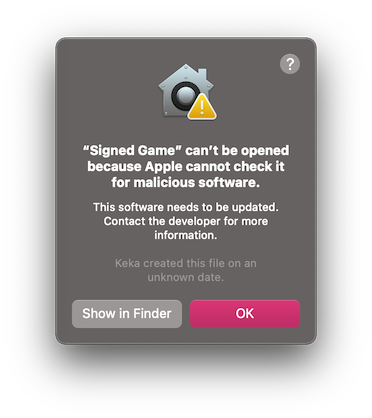
Откройте скачанный DMG-образ, перетащите Mocklay в папку «Программы» и запустите. При появлении предупреждения Gatekeeper нажмите «Отмена» (не нажимайте «Переместить в корзину»).
Mocklay работает локально и полностью безопасен. Из-за отсутствия корпоративного сертификата при первом открытии подтвердите запуск:
Откройте скачанный DMG-образ, перетащите Mocklay в папку «Программы» и запустите. При появлении предупреждения Gatekeeper нажмите «Отмена» (не нажимайте «Переместить в корзину»).
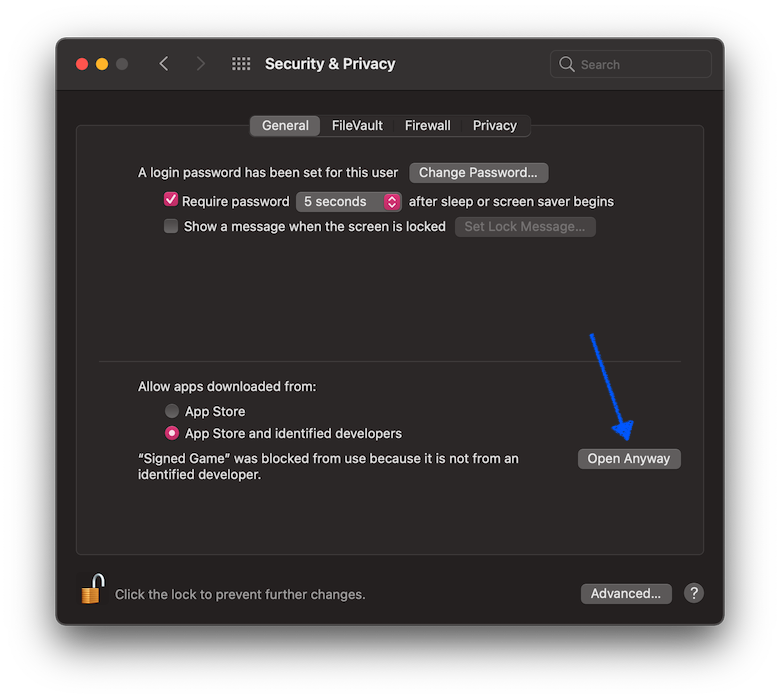
Нажмите яблоко () → «Системные настройки» → «Конфиденциальность и безопасность». Прокрутите вниз до подраздела «Безопасность» и нажмите кнопку «Всё равно открыть» (Open Anyway), затем введите пароль Mac.
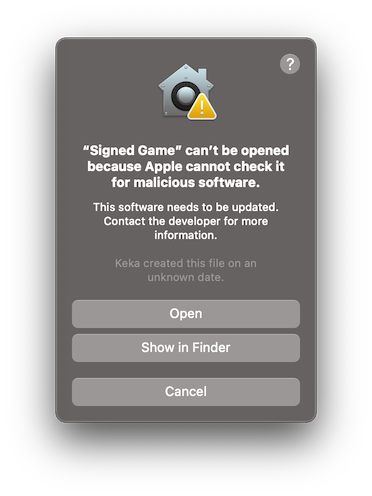
В диалоговом окне подтверждения нажмите «Открыть» (Open). Mocklay сразу запустится, а macOS навсегда запомнит разрешение — все дальнейшие запуски будут обычным кликом.
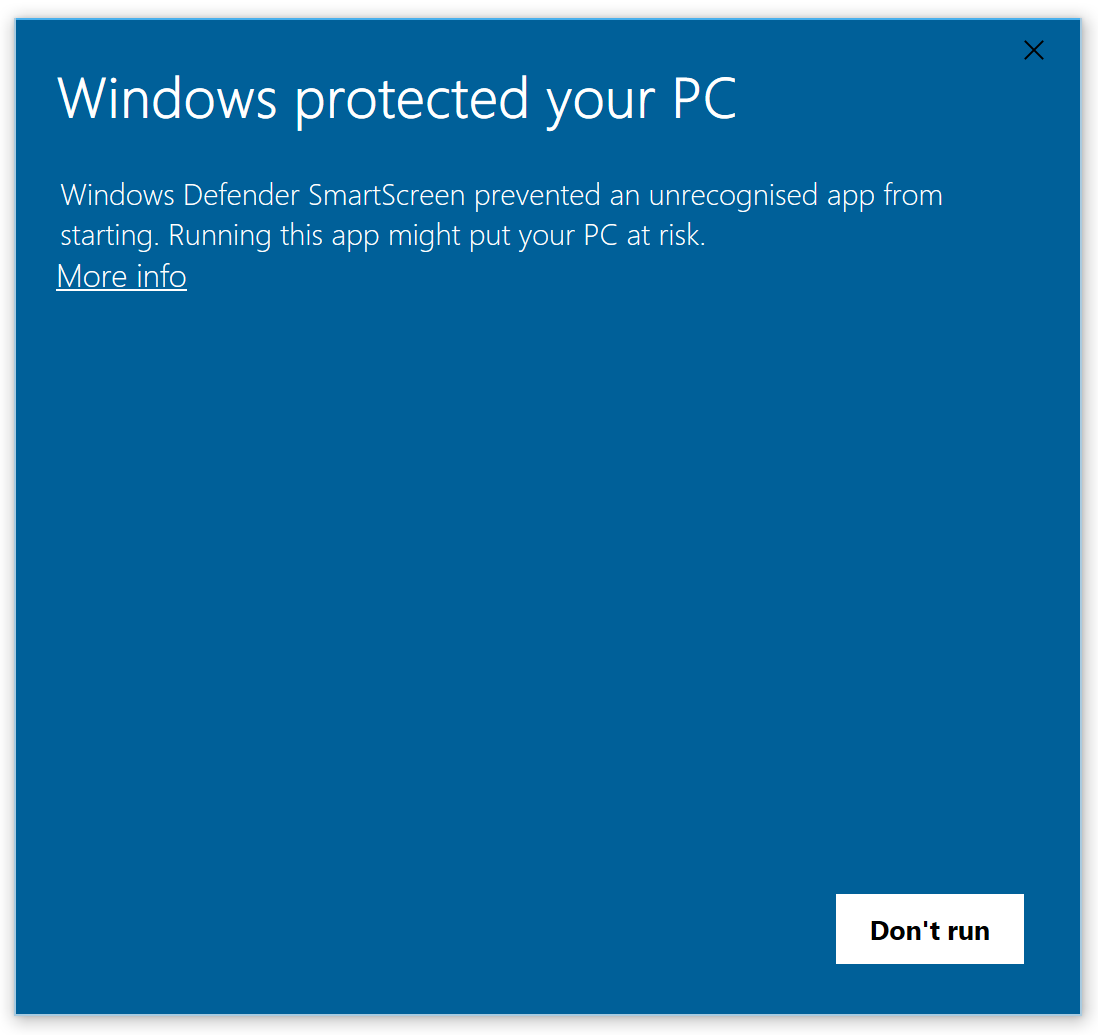
Запустите .exe инсталлятор. В появившемся синем окне «Система защитила ваш компьютер» нажмите на текстовую ссылку «Подробнее» (More info).
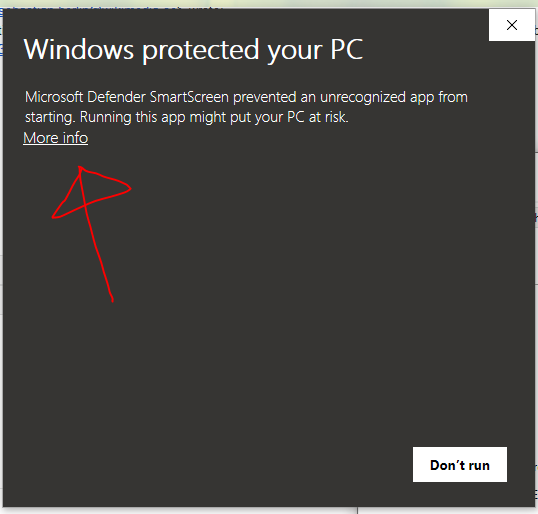
В правом нижнем углу появится кнопка «Выполнить в любом случае» (Run anyway) — нажмите её.
В появившемся окне «Контроль учетных записей» нажмите «Да». Установка завершится, ярлык появится на рабочем столе, и программа готова к работе.